01
開始之前
- 金鑰、帳號、密碼這三個值由 IT 提供。
- 帳號密碼是每個人自己的,無法修改。
- 在公司內部不需要連 VPN。
接著可能要做 用公司帳號遠端連線到辦公室電腦 5 分鐘
02
新增 VPN 連線
步驟 1打開 VPN 設定
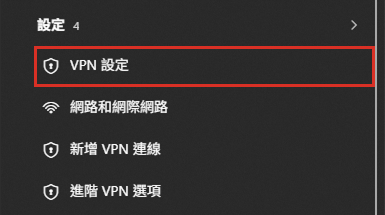
開始功能表打「vpn」,點「設定」區的「VPN 設定」, 再點右上角的「新增 VPN」。
步驟 2照這張表把欄位填完
| 欄位 | 要填什麼 |
|---|---|
| VPN 提供者 | Windows(內建) |
| 連線名稱 | IQT |
| 伺服器名稱或位址 | 203.67.59.36 |
| VPN 類型 | L2TP/IPSec(使用預先共用金鑰) |
| 預先共用金鑰 | IT 提供給你的金鑰 |
| 登入資訊的類型 | 使用者名稱與密碼 |
| 使用者名稱(選用) | 你自己的 VPN 帳號 |
| 密碼(選擇性) | 你自己的 VPN 密碼 |
VPN 類型預設是「自動」,要先改成 L2TP/IPSec,「預先共用金鑰」的欄位才會出現。
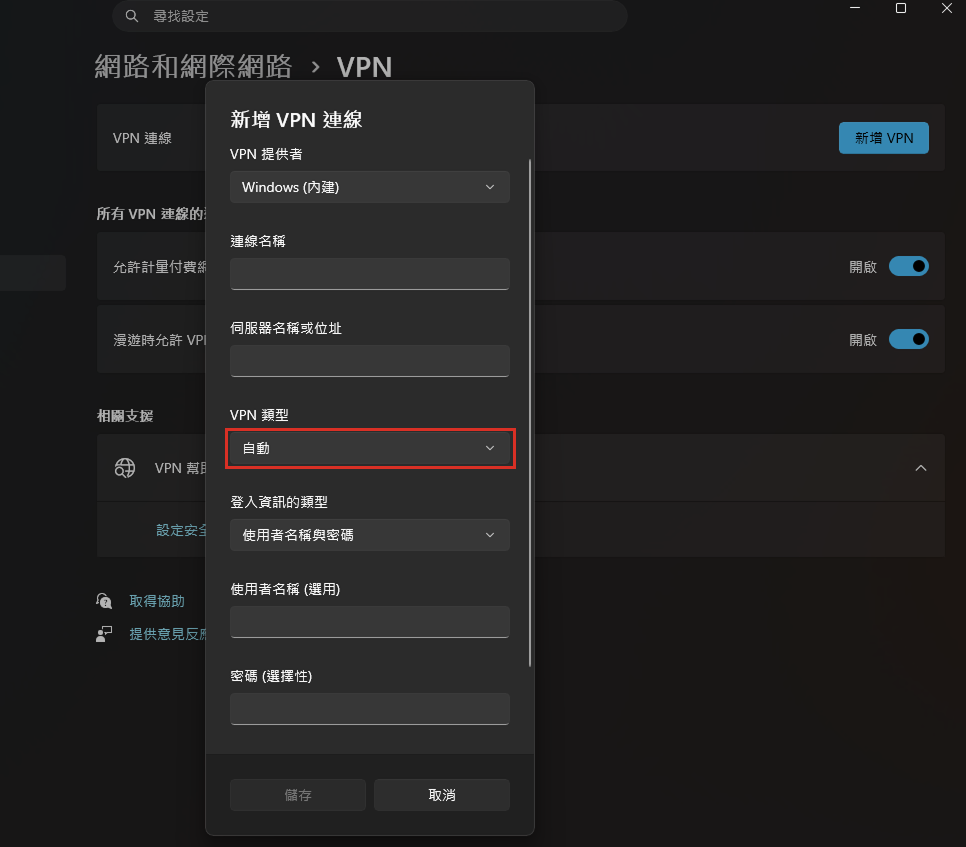
金鑰、帳號、密碼建議直接複製貼上。勾「記住我的登入資訊」,按「儲存」。
03
連線與使用
步驟 3連線
在 VPN 清單裡點「IQT」旁邊的「連線」。
想確認設定對不對
在公司內部看不出來,因為本來就連得到。用手機開熱點、電腦連上熱點之後再連一次 VPN, 連得上就代表設定沒問題。
步驟 4用完中斷
不需要用內部系統時按「中斷連線」,一直連著上網會變慢。