01
開始之前
辦公室的電腦已經加入公司的 Microsoft Entra,所以遠端連線時要用「Web 帳戶」的方式登入, 不能像以往那樣直接打帳號密碼。設定一次之後,以後開啟就會記住。
- 要用電腦名稱,不能用 IP。例如 LDT-Demo。
- 帳號要打完整的公司信箱,例如 demo@iqt.ai。
例外:電腦加入「本地網域」的同事
少數同事的辦公室電腦是加入公司的本地網域(不是 Entra),連線方式比較單純, 不需要用 Web 帳戶。
- 第 02 節照做(把辦公室電腦的遠端桌面打開)。
- 第 03 節只做步驟 3、4,跳過步驟 5。
- 電腦欄位填電腦名稱或 IP 都可以,例如 LDT-Demo 或 192.168.1.100。
- 帳號填 IQT\你的帳號 或完整公司信箱,密碼就是平常登入這台電腦的密碼。
從公司外面連的話,要先做 連線公司 VPN(Windows) 5 分鐘
02
辦公室電腦:開啟遠端桌面
步驟 1開啟遠端桌面設定在辦公室電腦
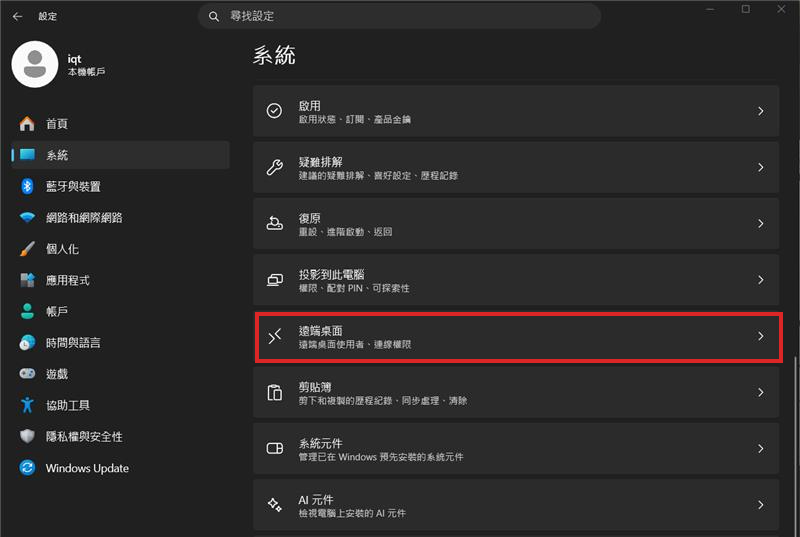
設定 → 系統 → 往下找到「遠端桌面」並點進去。
步驟 2把開關打開在辦公室電腦
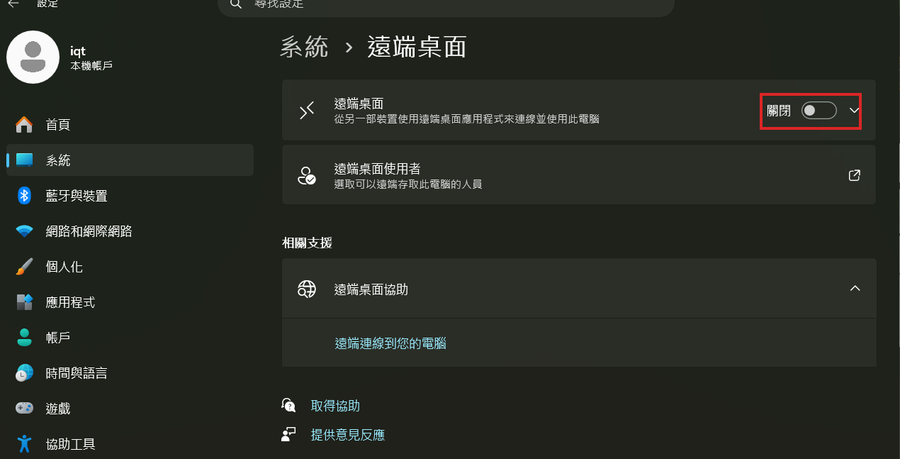
把紅框處的開關切換成「開啟」,會跳出確認視窗,按「確認」。
順手做這件事
把上方顯示的「電腦名稱」記下來,下一節填連線設定時要用。
03
自己的電腦:設定連線
這一節在你自己的電腦上操作。
步驟 3開啟遠端桌面連線在你自己的電腦
按 Win + R,輸入 mstsc 後按 Enter。或在開始功能表搜尋「遠端桌面連線」。
視窗開啟後,點左下角的「顯示選項」把完整設定展開。
步驟 4填入電腦名稱與帳號在你自己的電腦
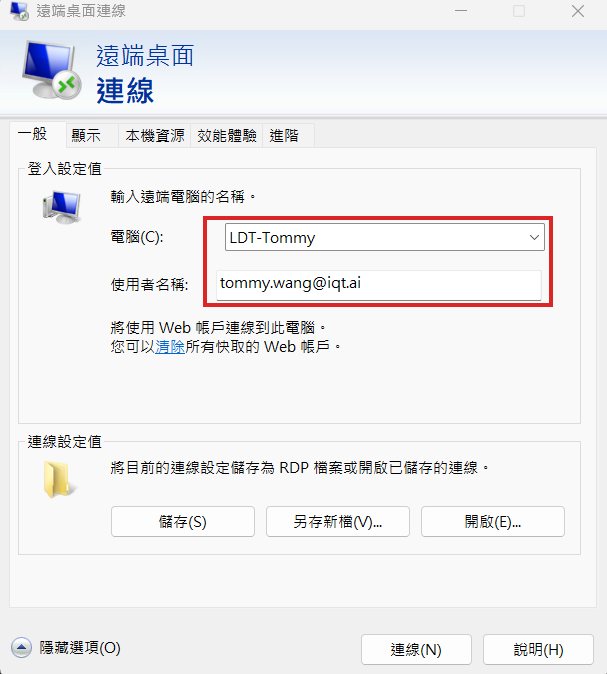
在「一般」分頁填入紅框的兩個欄位:
- 電腦:辦公室電腦的名稱,例如 LDT-Demo
- 使用者名稱:你的公司信箱,例如 demo@iqt.ai
步驟 5勾選「使用 Web 帳戶以登入遠端電腦」在你自己的電腦
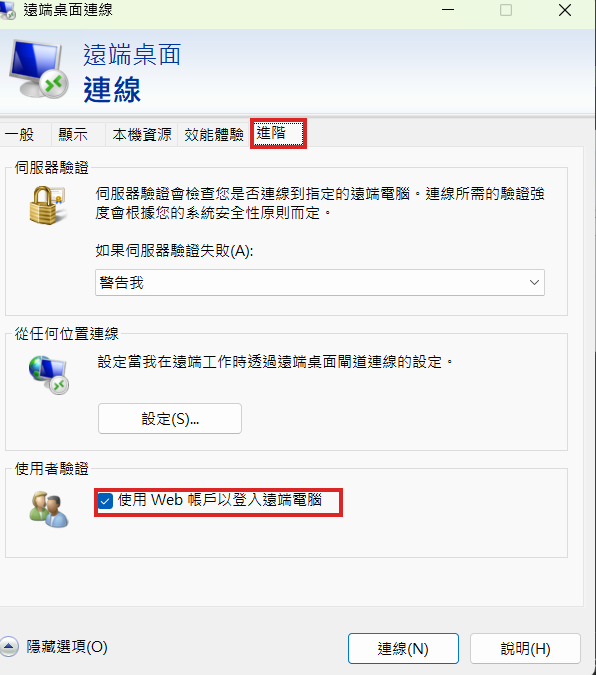
切到「進階」分頁(上方紅框),勾選下方紅框的「使用 Web 帳戶以登入遠端電腦」。
這一步是整個設定的關鍵,沒勾的話連線一定失敗。
本地網域的同事請跳過這一步
直接回到「一般」分頁按「連線」即可。
04
連線與登入
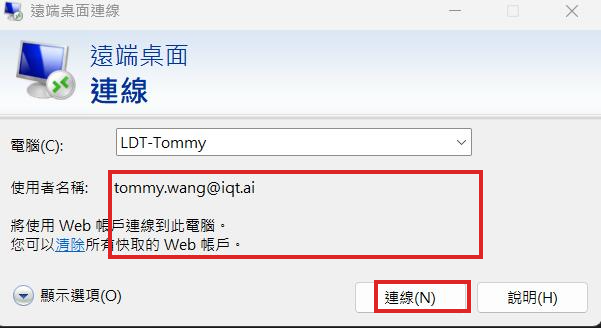
步驟 6確認設定並連線在你自己的電腦
回到「一般」分頁,確認出現紅框那兩行文字:「將使用 Web 帳戶連線到此電腦」。
按「連線」。
步驟 7用公司帳號登入在你自己的電腦
會跳出 Microsoft 的登入畫面,輸入公司信箱與密碼(不是 PIN),並完成手機上的驗證。
第一次連某台電腦時會問你要不要允許連線,按「是」。之後 30 天內不會再問。
05
不成功的時候
| 找不到這台電腦 | 確認電腦名稱有沒有打錯,以及辦公室那台是否開機 |
| 顯示「您的認證無效」 | 檢查步驟 5 的勾選是否還在,以及輸入的是密碼而不是 PIN |
| 要求網路層級驗證 | 步驟 5 沒勾到,回去確認 |