01
安裝
需要先做 連線公司 NAS(共用資料夾) 3 分鐘
步驟 1從 NAS 取得安裝檔
在檔案總管的位址欄貼上這個路徑:
\\192.168.1.39\40\軟體區\驅動程式\Sharp MX-3111U\NST-Lite_v2.1.0.2\
裡面的安裝檔是 NST-Lite_v2.1.0.2.exe。複製到桌面再執行。

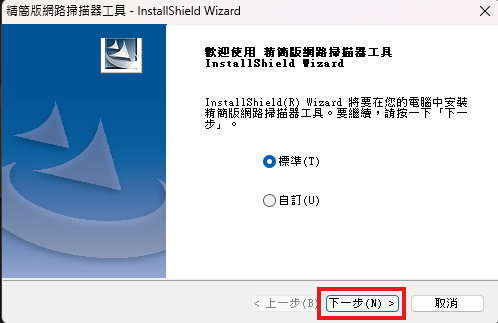
步驟 2選「標準」開始安裝
執行安裝檔,維持「標準」,按「下一步」。
步驟 3等它找到掃描器
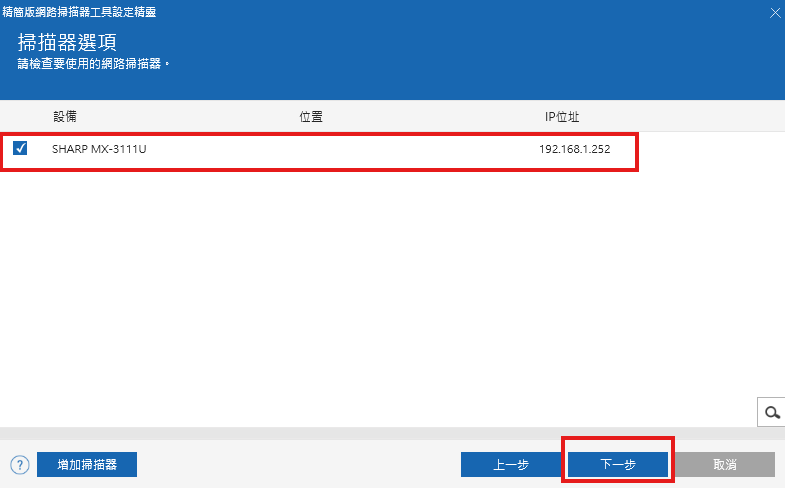
它會自己在網路上找。清單一開始是空的,等進度條跑完就會出現 SHARP MX-3111U(位址 192.168.1.252)。
確認左邊有勾起來,按「下一步」。
步驟 4填程序定義與字母
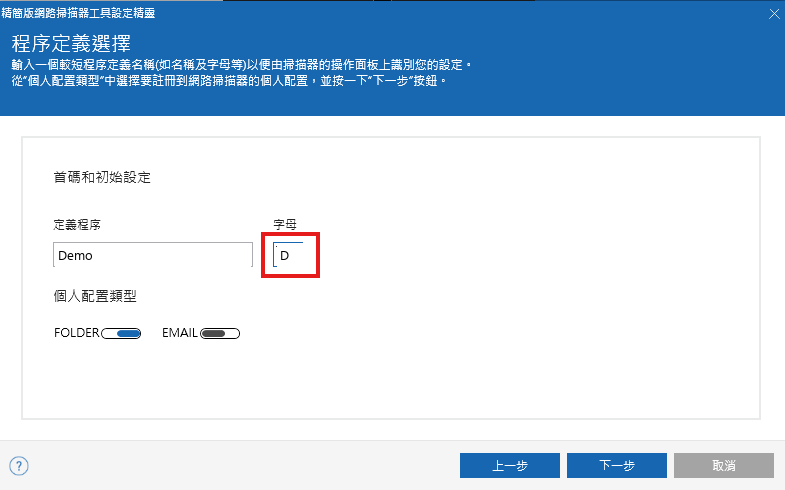
這兩個值是事務機面板上用來找到你的設定的:
- 定義程序:你的英文名,例如 Demo
- 字母(紅框):一個字母,通常用名字的第一個字母
「個人配置類型」維持 FOLDER 開啟,按「下一步」。
步驟 5等它寫入掃描器
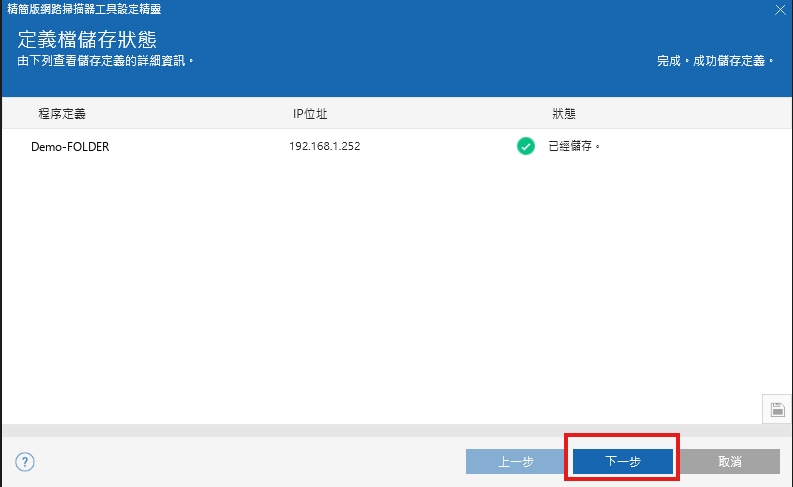
這一步會等一段時間。看到狀態顯示「已經儲存」再按「下一步」。
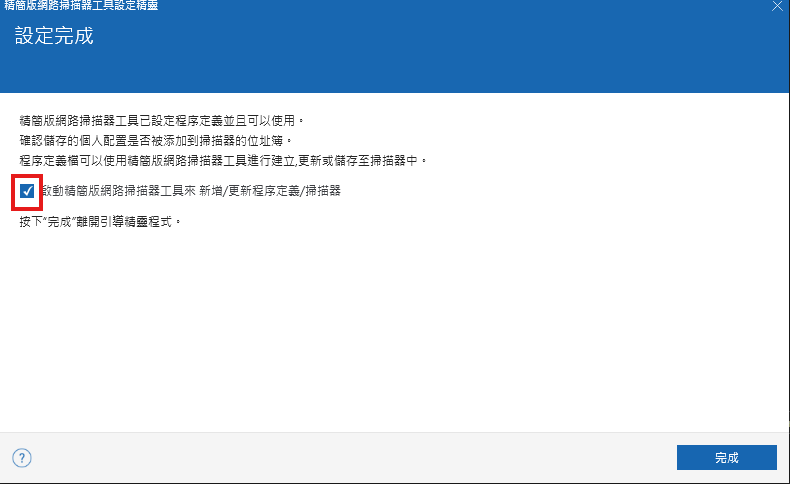
步驟 6勾起來再按「完成」
勾選紅框的「啟動精簡版網路掃描器工具」,按「完成」。 這個工具要留著執行,掃描的檔案是靠它接收的。
02
不成功的時候
| 打不開 \\192.168.1.39 這個路徑 | 電腦還沒設定過 NAS 連線,先做 連線公司 NAS |
| 進度條跑完,清單還是空的 | 確認電腦連的是公司網路而不是手機熱點;掃描器的位址應為 192.168.1.252 |
| 在事務機上找不到自己的名字 | 步驟 5 沒有等到「已經儲存」就按下一步,重跑一次安裝程式 |