01
取得並安裝驅動程式
步驟 1從 NAS 取得安裝檔
在檔案總管的位址欄貼上這個路徑:
\\192.168.1.39\40\軟體區\驅動程式\Sharp MX-3111U\
裡面的安裝檔是 MX_D17_PCL6_PS_1410a_ChineseT_64bit.exe。 把它複製到桌面再執行,不要直接從 NAS 上執行。
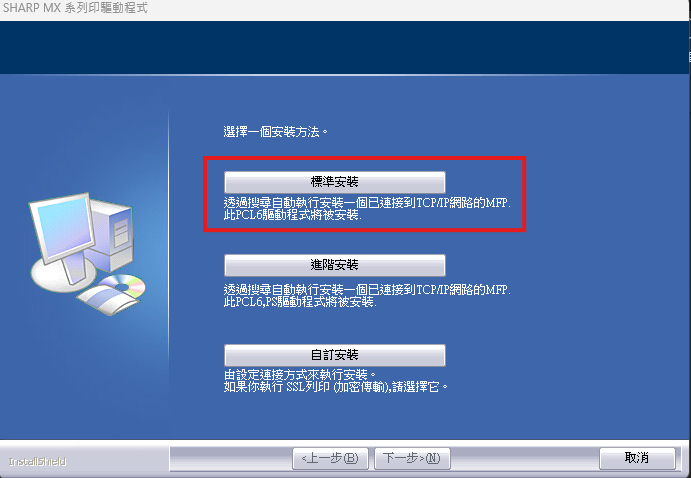
步驟 2選「標準安裝」
執行安裝檔,在「選擇一個安裝方法」畫面選最上面的「標準安裝」。 不要選進階安裝或自訂安裝。
步驟 3確認印表機的 IP
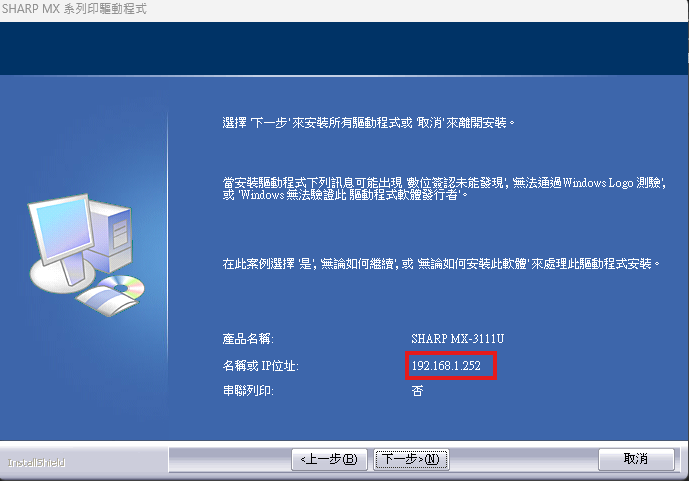
確認「名稱或 IP 位址」顯示的是 192.168.1.252,然後按「下一步」。
中途可能跳出的警告
如果出現「Windows 無法驗證此驅動程式軟體發行者」或「數位簽章未能發現」, 選「是」或「無論如何繼續」。這是正常的。
步驟 4完成安裝
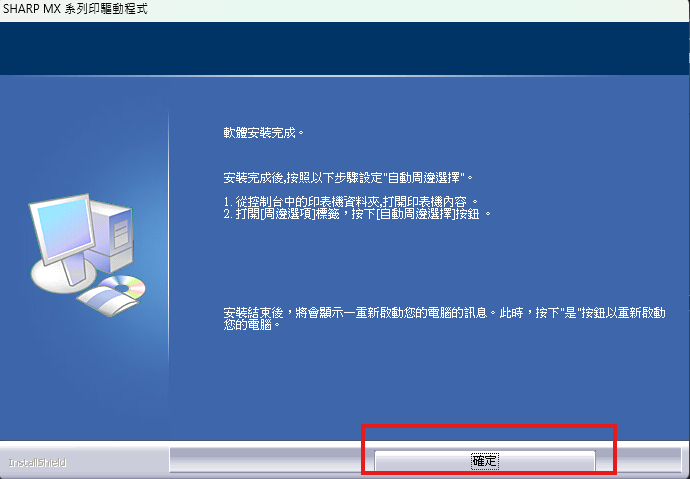
看到「軟體安裝完成」就按「確定」。 畫面上那兩行「自動周邊選擇」的說明不用理。
步驟 5重新開機
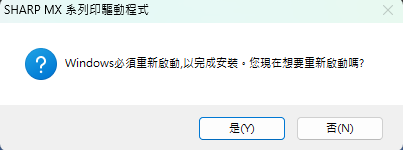
跳出重新啟動的詢問時按「是」。這一步不能跳過。
02
設定列印預設值
重新開機之後做這一節,要設定用戶號碼與預設黑白。
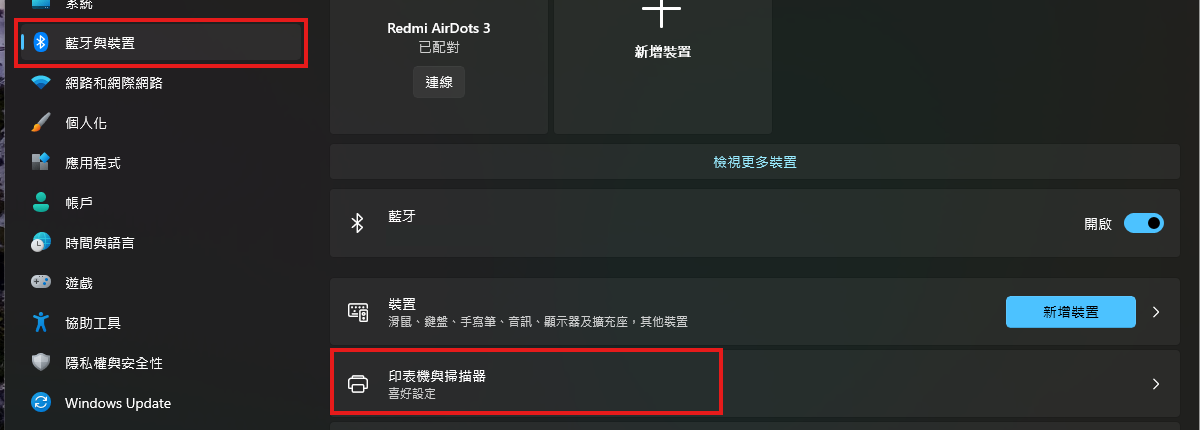
步驟 6打開印表機與掃描器
設定 → 藍牙與裝置 → 印表機與掃描器。
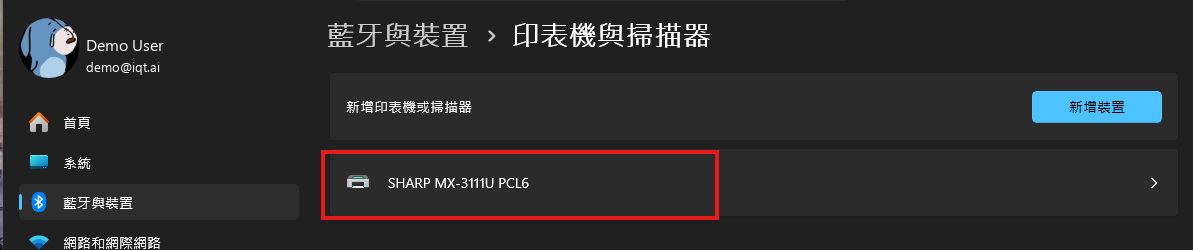
步驟 7點這台印表機
清單裡點「SHARP MX-3111U PCL6」。
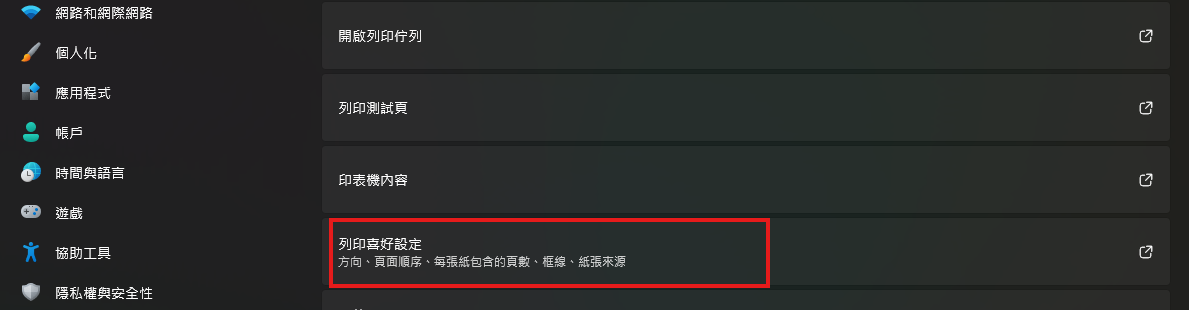
步驟 8進入列印喜好設定
點「列印喜好設定」,會開一個新視窗。
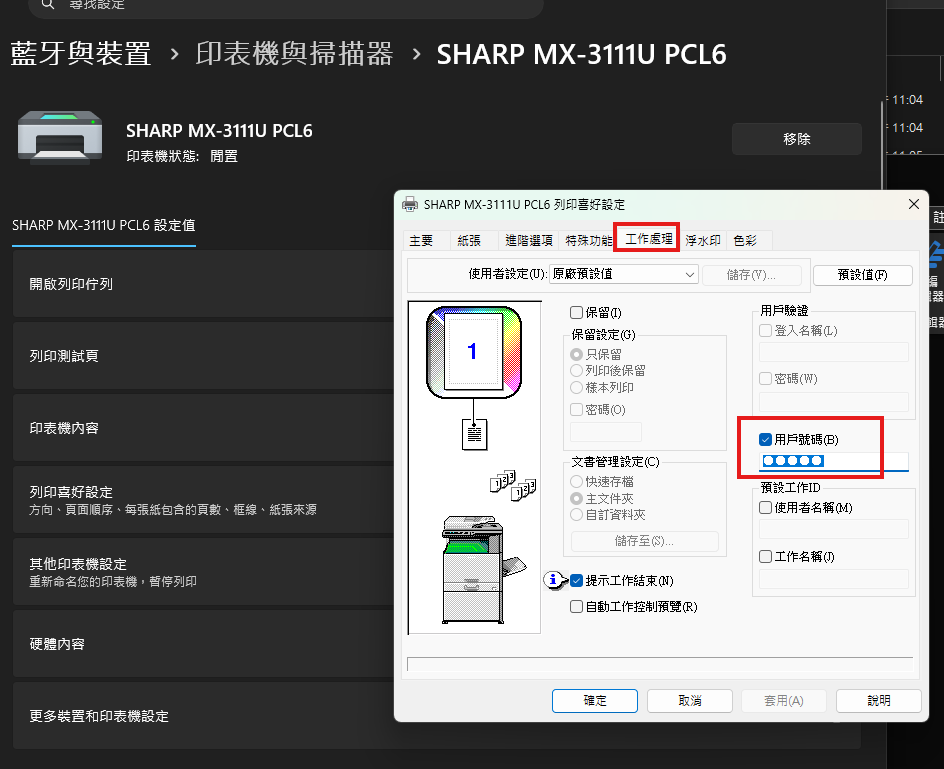
步驟 9輸入用戶號碼
切到「工作處理」分頁(上方紅框),勾選右下角的「用戶號碼」, 在下面的欄位輸入 02011。
步驟 10把預設改成黑白
切到「色彩」分頁(上方紅框),在「色彩模式」選「黑白」。
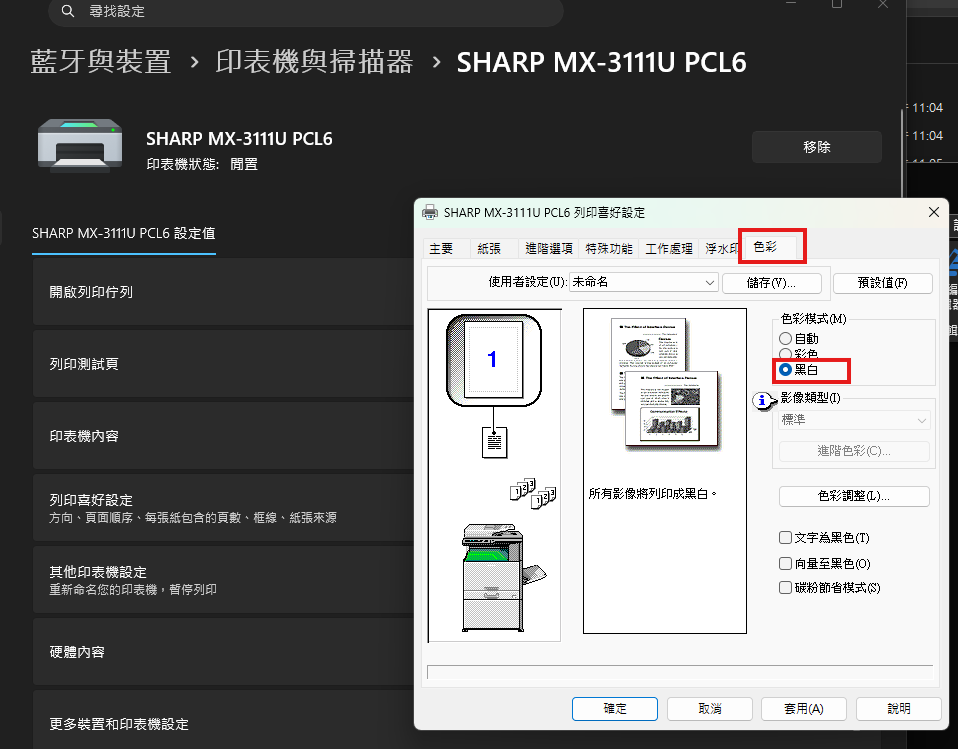
步驟 11套用設定
按「套用」,再按「確定」關閉視窗。
只按確定可能沒存進去,兩個都要按。
03
要印彩色的時候
彩色與黑白在事務機上是兩個不同的帳,所以要同時改兩個地方。
| 要印什麼 | 色彩模式 | 用戶號碼 |
|---|---|---|
| 黑白(平常都用這個) | 黑白 | 02011 |
| 彩色 | 彩色 | 01666 |
04
不成功的時候
| 打不開 \\192.168.1.39 這個路徑 | 電腦還沒設定過 NAS 連線,先做 連線公司 NAS |
| 步驟 3 找不到印表機、IP 欄是空的 | 確認電腦連的是公司網路而不是手機熱點;印表機的位址應為 192.168.1.252 |
| 印表機狀態顯示「離線」 | 事務機本身可能卡紙、缺紙或關機,到機器旁邊看一下面板 |