開始之前
門禁系統是 SOYAL 701,分成 701 Server(負責跟門口的控制器通訊) 與 701 Client(管理介面)兩支程式,兩支都要裝。 裝完之後還要設定 LAN 與 COM,讓 Server 找得到門口那兩台控制器。
- 這套系統只裝在一台指定的電腦上(門禁主機)。這篇適用於那台電腦重灌後要重新安裝的情況。
- 安裝檔放在公司 NAS 上,要先能連上 NAS。
- 門口的兩台控制器是 大門出(站號 001)與 大門進(站號 002), 都在 192.168.1.253。
- 設定完成後,控制器狀態要兩個都是綠燈才算成功。
需要先做 連線公司 NAS(共用資料夾) 3 分鐘
取得並安裝
步驟 1從 NAS 取得安裝檔
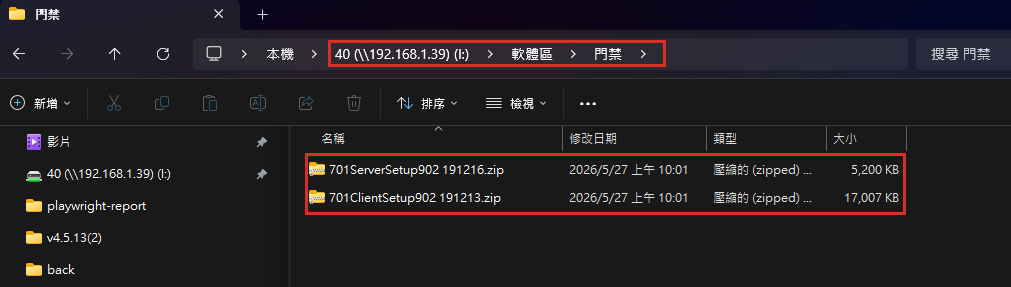
在檔案總管的位址欄貼上這個路徑:
\\192.168.1.39\40\軟體區\門禁\
裡面有兩個壓縮檔,兩個都要:
- 701ServerSetup902 191216.zip
- 701ClientSetup902 191213.zip
複製到桌面再解壓縮,不要直接在 NAS 上解。
步驟 2安裝 Server 與 Client
解壓後分別執行兩個安裝程式,安裝選項全部照預設值。
先裝 701 Server,再裝 701 Client。
步驟 3開啟 701 Server 並登入
帳號與密碼都是 supervisor。
設定連線
兩項設定都要做,只做一項連不上。
步驟 4設定 LAN
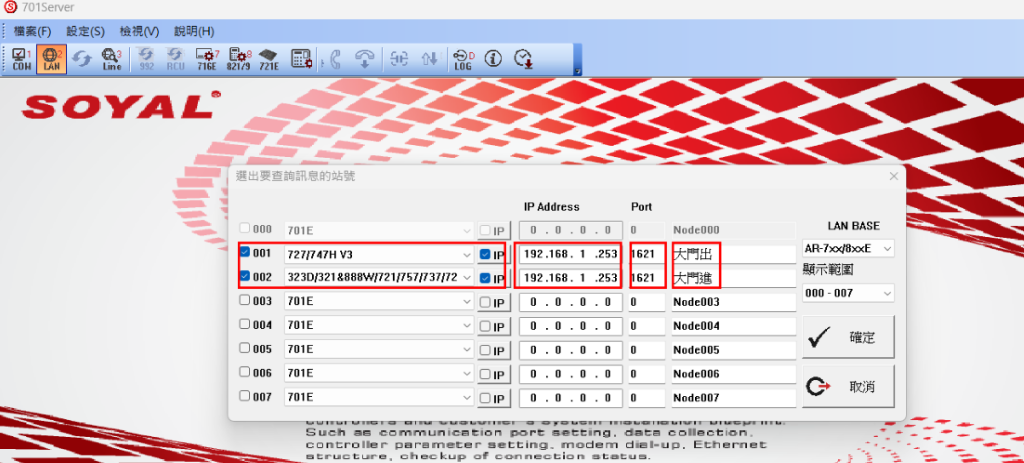
點工具列的 LAN,會開啟「選出要查詢訊息的站號」視窗。照紅框填兩列:
| 站號 | 控制器型號 | IP | Port | 名稱 |
|---|---|---|---|---|
| 001 | 727/747H V3 | 192.168.1.253 | 1621 | 大門出 |
| 002 | 323D/321&888W/721/757/737/72… | 192.168.1.253 | 1621 | 大門進 |
兩列左邊的核取方框,以及型號右邊的「IP」都要勾選。 右側「LAN BASE」選 AR-7xx/8xxE,「顯示範圍」是 000 - 007。
填完按「確定」。
步驟 5設定 COM
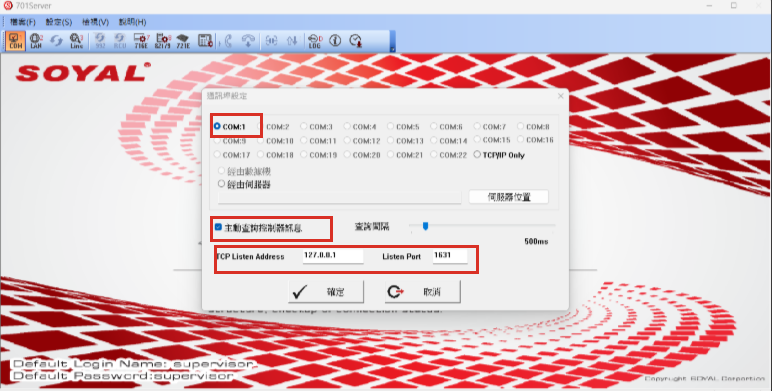
點工具列的 COM,會開啟「通訊埠設定」視窗。照紅框設定三處:
- 選 COM:1
- 勾選「主動查詢控制器訊息」,查詢間隔保持 500ms
- TCP Listen Address 填 127.0.0.1,Listen Port 填 1631
按「確定」。
確認連線正常
步驟 6看控制器連線狀況
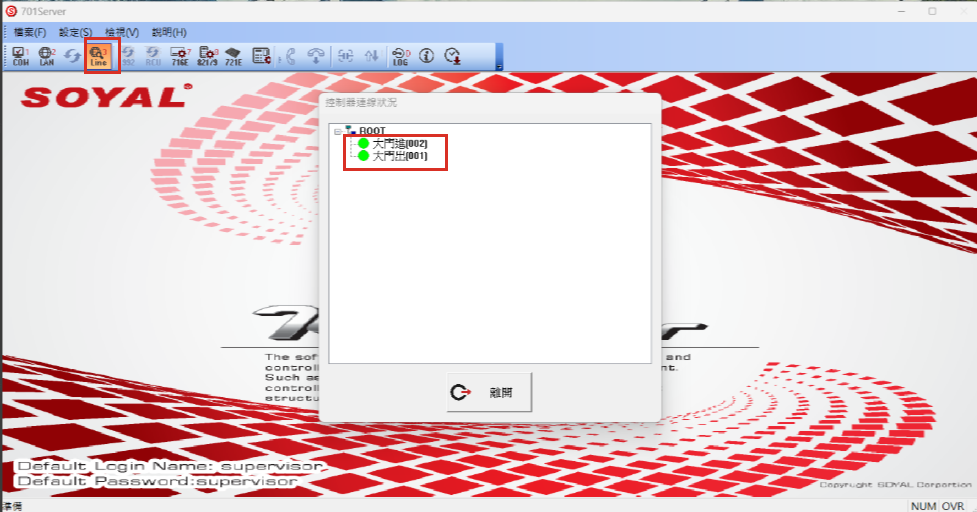
點工具列的 Line(左邊紅框),會開啟「控制器連線狀況」視窗。
「大門進[002]」與「大門出[001]」兩個圓點都要是綠色。
設定完成後要等大約 20 分鐘資料才會更新完。剛開起來是灰色或紅色是正常的, 不要以為設錯了又回去重設 — 先等滿 20 分鐘再看。
開啟 701 Client → 點功能列的 F 按鈕 → 點 1 同步時間。
控制器與電腦的時間差太多時會連不上。同步時間之後回到步驟 6 再看一次。